Software Release Notes
Hier finden Sie die aktuellen Versionshinweise zu unserer Software. Jede Änderung wird transparent und nachvollziehbar dokumentiert.
Die Release-Notes richten sich an alle Nutzer, unabhängig von ihrer Rolle. Sie bieten einen schnellen Überblick über alle relevanten Updates und Verbesserungen.
Kundenspezifische Release-Notes werden jeweils direkt über das Kundenportal freigeschaltet.
Bugfixes |
1. Keine Rabatte mehr bei Quick Fees Bei der Erstellung von Quick Fees konnte fälschlicherweise der Gebührentyp absoluter Rabatt ausgewählt werden. Das ist jetzt nicht mehr möglich. |
|
Neue Funktionen
|
1. Neues Leistungstyp Rabatt (Absolut) Ein LEXIAN Anwender mit den entsprechenden Rechten (Recht "Rabatte verwalten") kann Rabatte als eigenen Leistungstyp "Rabatt (absolut)" erfassen. Rabatte werden separat auf der Rechnung ausgewiesen und verhalten sich bezüglich MwSt. und Split wie eine Pauschale (immer gesplittet, MwSt. vom Rechnungsempfänger), haben aber eigene Kategorien (Kulanz, Volumenrabatt, Treuerabatt, Korrektur) und eine eigene Kontenplan-Anbindung für den Finanzexport. Öffnen Sie dafür bei den Leistungen oder direkt auf einem Rechnungs-Set über das "+"-Menü die Kategorie Rabatt und erfassen Sie den gewünschten Betrag (negativ oder 0 CHF). ACHTUNG: Die Rechnungsvorlagen müssen durch Lexian geprüft werden, damit dieses Feature komplett zur Verfügung steht. ACHTUNG: Das Recht um Rabatte vergeben zu dürfen hat standardmässig kein Nutzer, bitte melden Sie uns, welche Rollen dies dürfen. ACHTUNG: Es braucht ein Kontenplan-Mapping, damit der Rabatt gebucht werden kann. 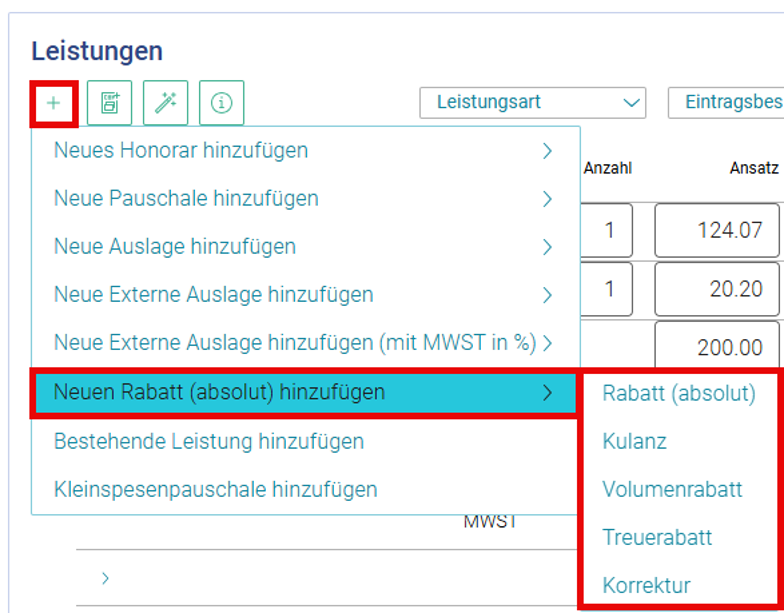 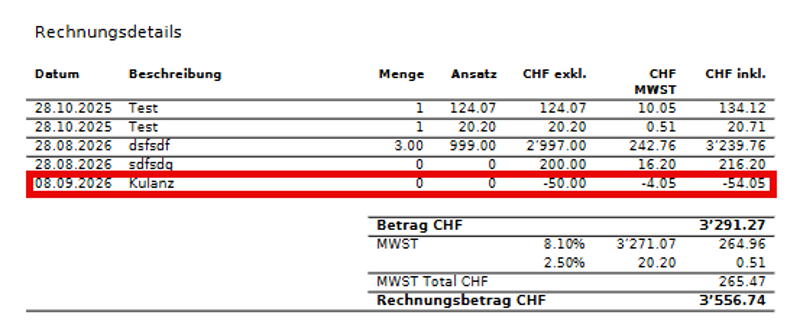 2. Bei Auslagen kann eine Standard-MWST festgelegt werden Für eine Leistungskategorie (Billable Kategorie) kann neu eine Standard-MwSt-Rate hinterlegt werden. Diese wird beim Erfassen einer Leistung automatisch als MwSt.-Satz vorausgefüllt, sofern die Kategorie eine solche Rate hinterlegt hat. Unterstützt wird dies für Auslagen sowie für Externe Auslagen mit MWST in %. 3. Rechnung aus Rechnungs-Set Tabelle öffnen Ein LEXIAN Anwender kann direkt aus der Rechnungs-Set Tabelle auf die zugehörige Rechnung navigieren, ohne den Umweg über das Rechnungs-Set-Detail. In der Tabelle steht dafür im Kontext-Menü neu die Aktion "Gehe zu Rechnung" zur Verfügung. 4. Positionen duplizieren Ein LEXIAN Anwender kann in der Tabelle der offenen Leistungen mehrere Positionen gleichzeitig selektieren und über die Aktion Duplizieren in einem Schritt duplizieren, statt jede Position einzeln kopieren zu müssen. Unterstützt werden dabei alle Leistungsarten (Honorare, Auslagen, Pauschalen, Externe Auslagen) in beliebiger Mischung; Leistungen aus der Zeiterfassung werden dabei wie bisher automatisch übersprungen. 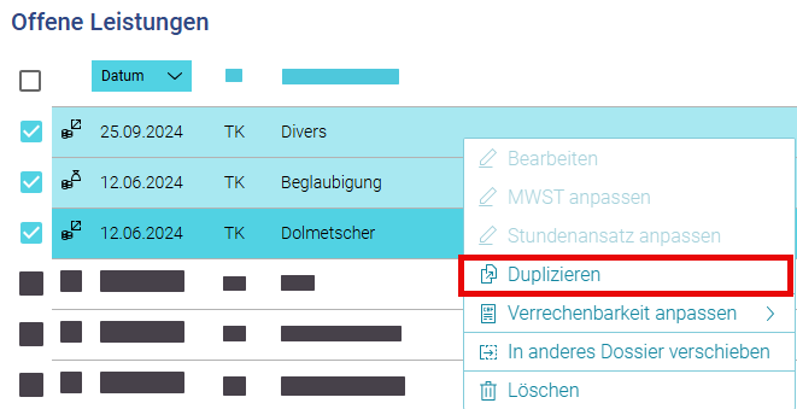 5. Admin können E-Mail verwalten Ein LEXIAN Anwender mit den entsprechenden Rechten kann Email-Konten sowie die zugehörigen Email-Clients verwalten. Für Email-Konten können neue Konten erstellt, deren Status geändert sowie Name, Beschreibung, Owner und der zugewiesene Email-Client bearbeitet werden. Zusätzlich lässt sich pro Konto verwalten, welche Benutzer Lese-Rechte darauf haben, sowie die zugehörigen Ordner erfassen, bearbeiten und löschen. Ist ein Email-Konto noch in Verwendung und kann deshalb nicht gelöscht werden, ist der Löschen-Button ausgegraut und zeigt einen entsprechenden Hinweis (Tooltip) an. Öffnen Sie dafür im Admin-Bereich die E-Mail-Konten. Links finden Sie eine durchsuch- und sortierbare Liste aller Konten mit Name, Email-Adresse und Status, rechts die Details des jeweils ausgewählten Kontos. Für das Verwalten der Email-Clients gibt es ein eigenes, unabhängiges Recht. 6. Admin können Honorarsätze verwalten Ein LEXIAN Anwender mit den entsprechenden Rechten kann Honorarsätze verwalten. Folgende Funktionen stehen zur Verfügung: einen neuen Honorarsatz erstellen, bestehende Honorarsätze bearbeiten sowie löschen. 7. Einzahlungsscheine löschen Ein LEXIAN Anwender kann einen versehentlich erstellten Rechnungsanhang (QR-Einzahlungsschein) wieder löschen, um eine Fehleingabe zu korrigieren. Beim Löschen werden der QR-Einzahlungsschein sowie das dazu generierte Dokument entfernt. 8. Navigation zum Finanzexport Ein LEXIAN Anwender kann neu auch bei den Buchungen direkt zum zugehörigen Finanzexport navigieren, statt die Export-Nummer manuell suchen zu müssen. Bisher stand die Aktion "Gehe zu Finanzexport" nur an anderen Stellen zur Verfügung, wo eine Export-Nummer angezeigt wird, nicht aber im Kontext-Menü der Buchungen. Öffnen Sie dafür bei einer Buchung mit hinterlegter Export-Nummer das Kontext-Menü und wählen Sie "Gehe zu Finanzexport". 9. Standard-Kurzbeschreibung für Vorschuss Bei der Erfassung eines Vorschusses wird die Kurzbeschreibung neu automatisch vorausgefüllt, je nachdem wie der Vorschuss erfasst wird: bei einer manuellen Zahlung mit "Vorschuss durch manuelle Zahlung für Dossier X am dd.mm.yyyy", bei einer Transaktionszuweisung mit "Vorschuss für Dossier X am dd.mm.yyyy" und bei einer Umbuchung mit "Vorschuss durch Umbuchung von Zahlung X am dd.mm.yyyy". So muss die Kurzbeschreibung nicht mehr jedes Mal manuell eingetippt werden; der Vorschlag kann bei Bedarf weiterhin angepasst werden.
|
Bugfixes |
1. ZIP-Export stabiler Der ZIP-Export von Dokumenten wird zuverlässiger: Enthält ein Export gesperrte Dokumente, wird der Benutzer neu mit einer Auflistung gewarnt, kann die Warnung aber übersteuern und den Export trotzdem mit dem letzten gespeicherten Stand erstellen, statt dass der Export ganz fehlschlägt. Zudem werden Datei- und Ordnernamen im ZIP so bereinigt, dass unter Windows keine Entpack-Probleme mehr auftreten, und gleichnamige Ordner werden analog zu Dateien automatisch eindeutig benannt. 2. Warnung bei Überschreiben anderer Änderungen Ein Upload einer Dokumentänderung wird künftig abgelehnt, wenn zwischenzeitlich anderswo bereits eine neuere Version desselben Dokuments gespeichert wurde. So wird verhindert, dass eigene oder fremde Änderungen bei paralleler Bearbeitung still überschrieben werden. In diesem Fall erscheint eine klare Fehlermeldung ("Versionskonflikt"), und die lokale, noch nicht hochgeladene Datei bleibt erhalten, damit keine Arbeit verloren geht. 3. Vorschau bei JPG-Bildern Bilder mit der Dateiendung ".jpg" werden neu korrekt in der Vorschau angezeigt. Bisher wurden nur Dateien mit der Endung ".jpeg" erkannt, wodurch beispielsweise aus ZIP-Dateien entpackte JPG-Bilder mit der Endung ".jpg" in der Vorschau nicht dargestellt werden konnten.
4. MWST-Feld bei Dossier-Einstellungen zeigt nur noch aktive MWST-Nummern Das MWST-Feld bei den Dossier Einstellungen zeigt nun nur noch aktive MWST-Nummern an. Deaktivierte Nummern werden in der Auswahl nicht mehr angeboten. 5. Klientengeld nun in Dashboard sichtbar Bisher wurde Klientengeld teilweise nicht im Dashboard angezeigt. Dies wurde nun korrigiert. |
|
Neue Funktionen
|
1. MWST Nummern und Archivstandorte verwalten Ein LEXIAN Anwender mit den entsprechenden Rechten (Admin Rechte) kann die MwSt Nummern und die Archivstandorte verwalten. Folgende Funktionen stehen zur Verfügung: eine neue MwSt Nummer hinterlegen, bestehende MwSt Nummern bearbeiten sowie löschen. Das Gleiche gilt auch für Archivstandorte. Öffnen Sie dafür im Admin-Bereich die Stammdaten und navigieren Sie zu MWST-Nummern resp. Archivstandorte. Hinweis: dieser Bereich steht nur ausgewählten Benutzern zur Verfügung. Für die ausgewählten Benutzer werden wir nach und nach weitere Stammdaten-Funktionen und Rechte-Verwaltung aufschalten.
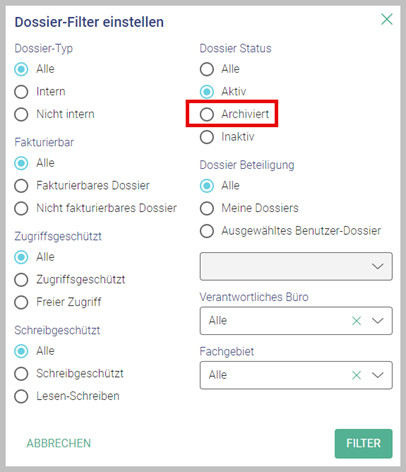
2. Filter Dossier-Liste Bisher war im Dossier-Status-Filter standardmässig "Aktiv" vorausgewählt. Neu werden alle Dossiers unabhängig vom Status angezeigt. Wenn keine Status-Option ausgewählt ist, werden alle Dossiers angezeigt. Sie haben die Möglichkeit, alle Status-Optionen abzuwählen bzw. manuell die gewünschten Filteroptionen (aktiv, inaktiv, archiviert) einzugeben.
3. Gesperrte Dokumente Die Ansicht «Gesperrte Dokumente» wurde erweitert, um den Dokumente-Freigabeprozess zu vereinfachen und um eigene gesperrte Dokumente freizugeben. 4. Aufgaben (ab Version 1.4.) Die Aufgaben wurden erweitert. Folgende neue Funktionen wurden hinzugefügt: · Aufgaben haben nun Auftraggeber und (mehrere) Empfänger, beide sehen die Aufgabe zur Nachverfolgung · Aufgaben mit Erinnerungen (Notification oben rechts) · Aufgaben können mit Dokumenten / E-Mails / Rechnungen (aus dem selben Dossier) verknüpft werden · Neue (globale) Aufgaben-Ansicht, Listen-Ansicht über alle Aufgaben von allen Dossiers · Die Kanban-Sicht weiterhin im Dossier verfügbar! Wissensdatenbankartikel mit Anleitung 5. Timetracker (ab Version 1.4.x) Der Timetracker bietet eine zusätzliche Möglichkeit, die dossierbezogenen Arbeitsstunden zu erfassen.
|
|
Anpassungen Login |
Für Neuinstallationen haben wir das Login vereinfacht. Es wird keine Config-Datei mehr benötigt. Es muss einmalig der URL eingegeben werden und danach ist es abgespeichert. Für Bestandskunden passiert diese Anpassung automatisch, Sie müssen nichts manuell ändern. |


|
Neue Funktionen
|
1. Dokumente aus archivierten Dossiers über die Dateiablage herunterladen Bisher war es nicht möglich, auf Dateien aus archivierten Dossiers zuzugreifen. Neu können auch aus archivierten Dossiers Dokumente via Drag and Drop in die Dateiablage/Clipboard geschoben werden und von dort aus weiterverarbeitet werden (z.B. Kopieren auf den Desktop oder in ein anderes Dossier verschieben) 2. Bankkonto des Rechnungsempfängers Neu kann im Kontenplan das Bankkonto des Leistungserbringers hinterlegt werden.
3. Split-Algorithmus optimieren Wenn eine Rechnung auf zwei verschiedene Rechnungsempfänger aufgeteilt wird, werden die Beträge gleichmässig auf die beiden Empfänger aufgeteilt. Der Gesamtbetrag wird gemäss den Verteilverhältnissen aufgeteilt. 4. Neugestaltung des Adminbereichs Hinweis: dieser Bereich steht nur ausgewählten Benutzern zur Verfügung. Für die ausgewählten Benutzer werden wir nach und nach weitere Stammdaten-Funktionen und Rechte-Verwaltung aufschalten. Neu in diesem Release finden Sie die Bankkonten-Einrichtung, Bürostandorte und Fachgebiete, welche Sie ab sofort selbst eröffnen und verwalten können. Öffnen Sie dafür im Adminbereich die Stammdaten. 5. Dossier dauerhaft löschen – Bereich Dossier Eigenschaften Neu können die Dossiers komplett und dauerhaft gelöscht werden. Wichtig: so lange z.B. Rechnungen, Zahlungen, Leistungen und andere Belege auf dem betreffenden Dossier vorhanden sind, kann das Dossier nicht gelöscht werden. Aufgaben und Notizen werden mitgelöscht. Ein gelöschtes Dossier kann nicht wiederhergestellt werden. Sie müssen das Wort «löschen» im Pop-up Fenster eingeben, um den Lösch-Vorgang zu bestätigen:
Es gibt gewisse Ausnahmen, die das Löschen des Dossiers unterbinden. LEXIAN weist im Detail darauf hin: |


 Ein gelöschtes Dossier kann nicht
wiederhergestellt werden.
Ein gelöschtes Dossier kann nicht
wiederhergestellt werden.|
Korrekturen / Weiterentwicklungen |
1. Finanzexport – MWST Modus vereinbart oder vereinnahmt
Da LEXIAN nun beide MWST Modus bedienen kann, erweitern sich auch die
Möglichkeiten beim Finanzexport. Des weiteren sind weitere Spalten in der
tabellarischen Ansicht
Die Ansicht können Sie sich wie gewohnt mit Rechtsklick auf die Tabellenüberschriften
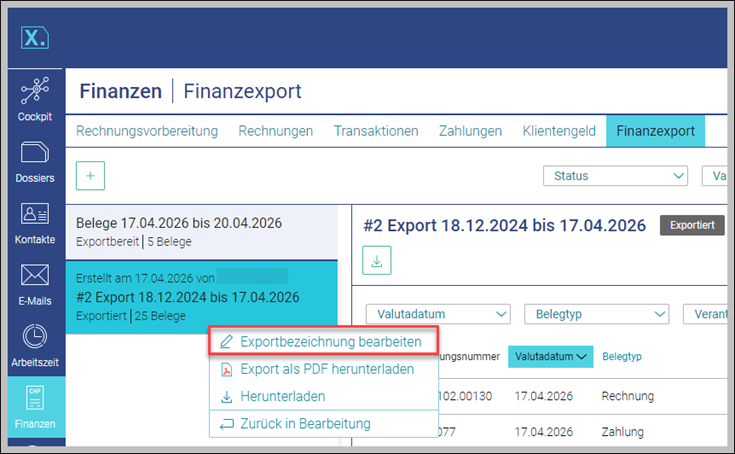
2. Finanzexport – Individuelle Bezeichnung Geben Sie ihrem Finanzexport Ihre gewünschte Bezeichnung. Wählen Sie dazu im Rechtsklick die Funktion «Exportbezeichnung bearbeiten»:
3. Anpassung des Fälligkeitsdatum Kostenvorschussgesuch und Mahnung Wie schon bei der Rechnung wurde die Anpassung des Rechnungsfälligkeitsdatum nun auch beim Kostenvorschussgesuch und bei den Mahnungen nachgezogen. Heisst, wird das Rechnungsdatum, das Datum des Kostenvorschusses bzw. einer Mahnung verändert, wird das Fälliglkeitsdatum um die hinterlegte Frist mit angepasst. Es ist keine manuelle Anpassung mehr nötig. 4. Uploadkapazität wurde auf 5 GB erweitert. |
 hinzugekommen: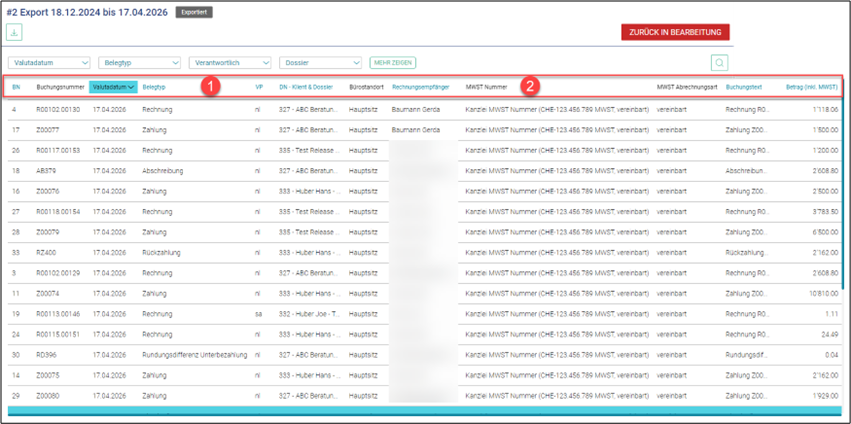
 sehen Sie die MWST Nummern, welche der
Export umfasst. Bei der Erstellung des Exportes können Sie die
gewünschten MWST Nummern festlegen:
sehen Sie die MWST Nummern, welche der
Export umfasst. Bei der Erstellung des Exportes können Sie die
gewünschten MWST Nummern festlegen: 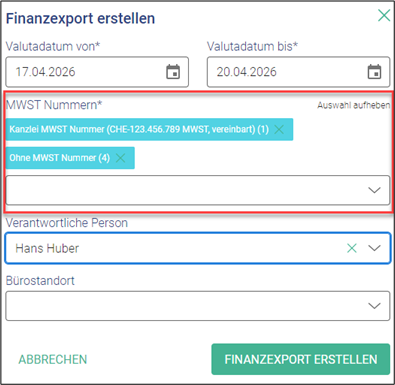
Neue Funktionen
|
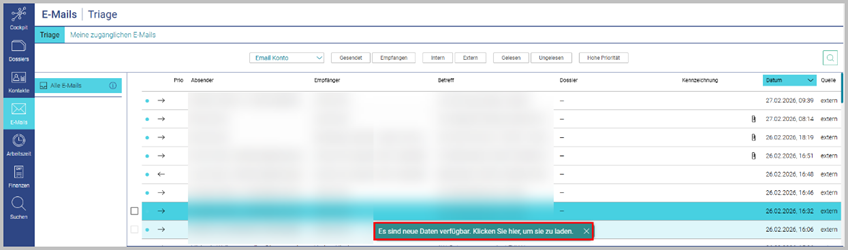
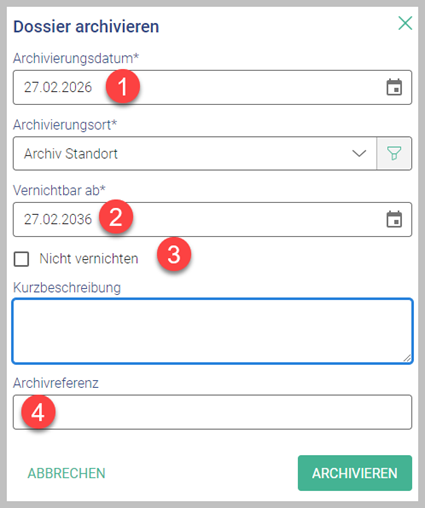
1. E-Mail-Triage Neu informiert LEXIAN beim Eintreffen neuer Nachrichten, wenn Sie sich im Bereich der Triage befinden: Bislang sah man neue Nachrichten nur, wenn man den Bereich der Triage verlassen hatte und diesen neu angewählt hat. 2. Modul Archivieren – nun mit Vernichtungsvorgaben Das Modul Archivieren wurde weiterentwickelt. Nun kann auch die Vernichtung gesteuert werden. Das Archivierungsdatum (1) ist immer auf «heute» voreingestellt, kann aber editiert werden. Das Vernichtungsdatum (2) ist auf «heute + 10 Jahre» voreingestellt, auch dieses ist editierbar. Wird das Archivierungsdatum manuell angepasst, muss das Vernichtungsdatum ebenfalls manuell angepasst werden. Ab dem nächsten Release erfolgt diese Anpassung dann automatisch.
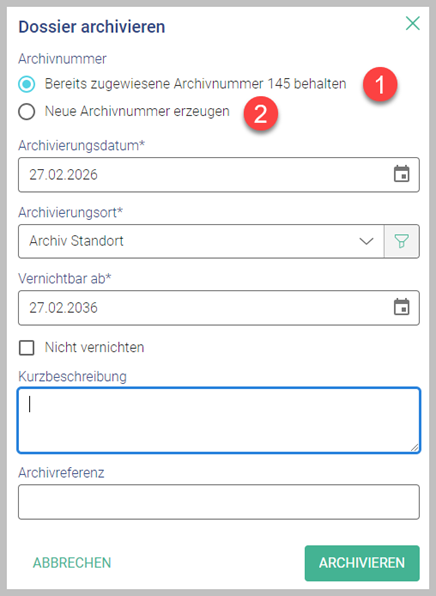
Soll das Dossier nicht vernichtet werden, muss das Häkchen bei «Nicht vernichten» (3) gesetzt werden. Zudem haben wir ein Feld für eine Archivreferenz (4) eingebaut. Dies kann z.B. die Archivnummer Ihrer vorherigen Software sein. Mit Klick auf ARCHIVIERN vergibt LEXIAN automatisch die Archivnummer. Wenn Sie das Dossier anschliessend wieder «entarchivieren», bekommen Sie die Abfrage, ob die vorherige Archivnummer (1) erhalten bleiben soll oder eine neue Nummer erzeugt werden soll (2).
Mit dem nächsten Release wird die Archivierungsschaltfläche zudem auch die Historie der jeweiligen Vorgänge (Archivierung und Entarchivierung) aufzeigen. 3. Rekursiver Upload von Verzeichnissen Neu ist der Upload von Verzeichnissen mit deren Unterstruktur möglich. Dazu ist kein Zip-Upload mehr nötig. Dieser Vorgang ist via Drag & Drop oder über die Hochladefunktion möglich. 4. Betrag Minuseingabe bei Auslagen und externen Auslagen Bislang waren Minusbeträge zur Eingabe gesperrt. Die Sperre wurde aufgehoben, so dass in den Kategorien Auslagen und externe Auslagen nun auch mit Minusbeträgen gearbeitet werden kann. Dies ist eine weitere Möglichkeit Rabatte oder auch Gutschriften zu erfassen und diese am Rechnungsbetrag in Abzug zu bringen. |
|
Korrekturen / Weiterentwicklungen |
1. Abweichendes Fälligkeitsdatum Kostenvorschussgesuch Ab sofort ist es möglich für die Fälligkeit von Kostenvorschussgesuche ein individuelles Fälligkeitsdatum zu setzen. Da das Fälligkeitsdatum auf der Datenbankebene gesetzt werden muss, bitten wir um Mitteilung, wenn Sie diese Funktion nutzen möchten und welche Fälligkeit (in Tagen) wir für Sie hinterlegen dürfen. Wird kein separates Fälligkeitsdatum gesetzt, greift weiterhin das der Rechnung. 2. E-Mail kopieren mit Multi-Selektion Die Funktion Kopieren gab es bislang nur für 1 E-Mail. Neu kann eine Multiselektion ausgewählt werden und darauf die Funktion Kopieren erfolgen. 3. Multiselect-Funktionen in der E-Mail-Triage Die Multiselect-Funktionen wurden nun auch für die erweiterte E-Mail-Zuweisung freigegeben. Treffen Sie Ihre Mehrfachauswahl für mehrere E-Mails und bearbeiten Sie diese mit den gewohnten Shortcuts. (1, 2, 3, e = erweiterte Zuweisung, m = manuelle Zuweisung usw.) |
|
Neue Funktionen
|
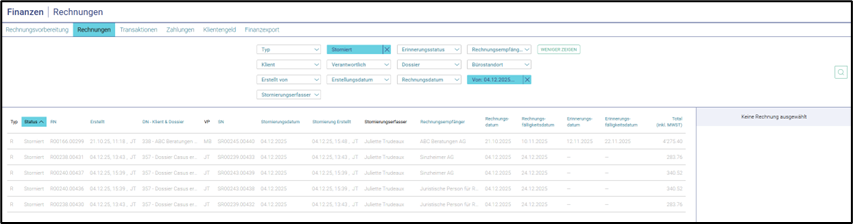
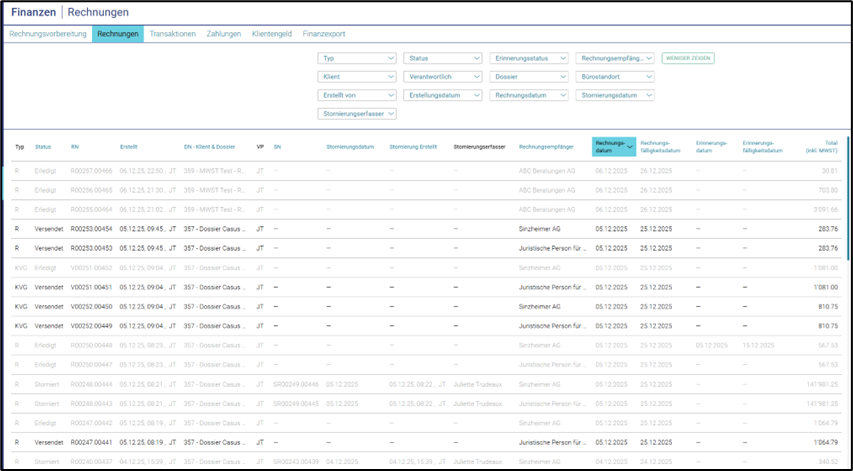
1. Abrechnungsart MWST vereinnahmt Ab sofort ist der Rechnungsprozess auch für die MWST vereinnahmt Variante verfügbar mit allen dazugehörenden Teilschritten (Stornierung, Zahlung usw.). 2. Filtern nach Stornierungsinformationen Ab sofort kann in der Rechnungsübersicht nach Stornierungsdatum und Stornierungserfasser gefiltert werden. Die Stornierungsnummern können via Suchfeld gefunden werden. 3. Rechnungsdatum Filter In der Spalte Rechnungsdatum wurde ein Sortierfilter eingebaut.
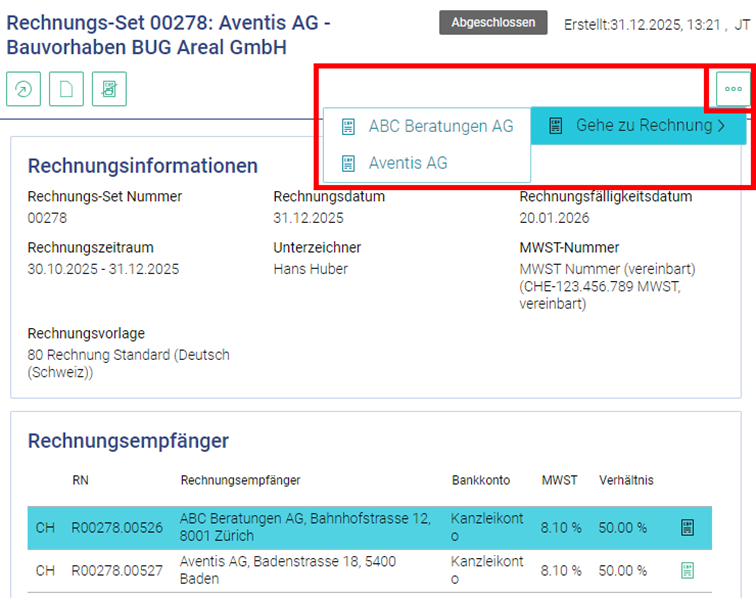
4. Report Abschreibungen Es gibt einen neuen Abschreibungen-Bericht, dieser ist unter «R35 Abschreibungen» zu finden. 5. Rechnungs-Set (Splittrechnung) neu mit «More»-Menü: Bei Splittrechnungen (mehrere Rechnungsempfänger) ist im …-Menü neu die direkte Anwahl «Gehe zu» der einzelnen Rechnungen aufgenommen worden:
6. Rechnungsversand via E-Mail E-Mail Adresse im Rechnungsempfänger hinterlegen Im Rechnungsempfänger kann ab sofort eine E-Mail-Adresse hinterlegt werden, wenn diese im Kontakt hinterlegt ist (bezieht sich auch auf die beteiligten Parteien). Wird die Funktion «Versand der Rechnung via E-Mail» gewählt, öffnet sich automatisch die E-Mail-Vorlage mit der hinterlegten E-Mail-Adresse, inklusive der Rechnung im Anhang.
|
|
Korrekturen / Weiterent- wicklungen |
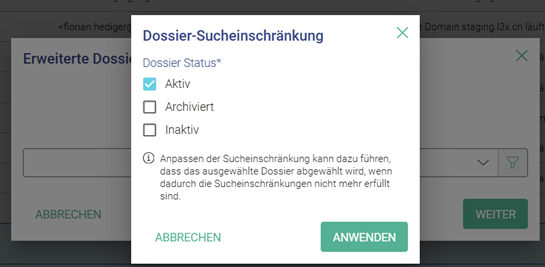
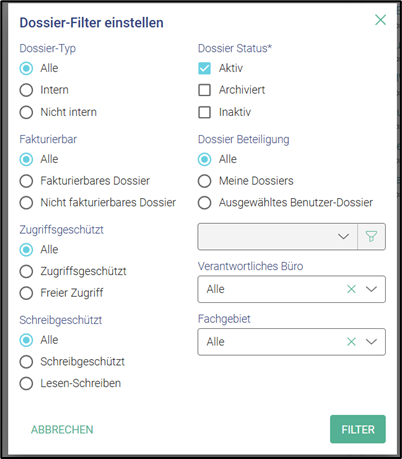
1. PDF-Beleg für Finanzexport Über die Kontextmenü-Aktion «Export als PDF herunterladen» können Sie eine Zusammenfassung der Kontobewegungen im PDF-Format erstellen. 2. Dossier-Status Filter als Checkbox In der regulären und erweiterten Mailzuweisung als auch in der Dossiersuche kann nach aktiven, inaktiven und archivierten Dossiers gefiltert werden.
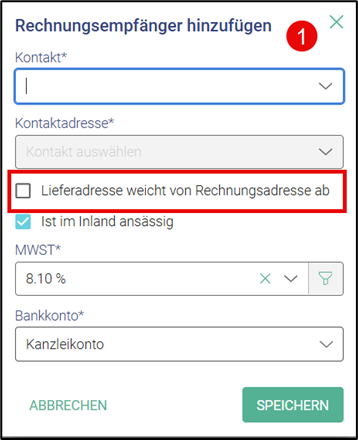
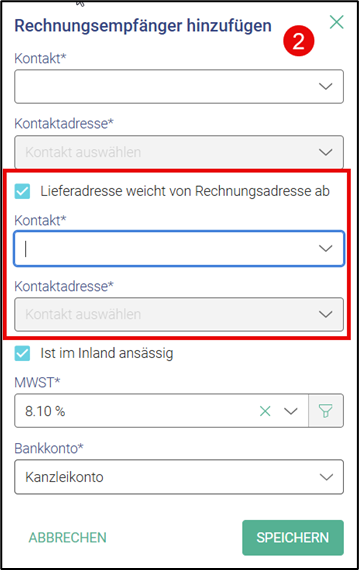
3. Lieferadresse auf Rechnungskontakt modifizierbar Bei der Rechnungserstellung kann für die Lieferadresse entweder der gleiche Kontakt und Adresse wie für die Rechnungsadresse verwendet werden, oder aber ein anderer Empfänger ausgewählt werden. Falls Sie eine abweichende Lieferadresse für die Rechnungszustellung hinterlegen möchten, kreuzen Sie das entsprechende Kästchen an (1). Anschliessend öffnen sich zwei weitere Felder auf (2), wo Sie den Empfänger und die Adresse für die Rechnungszustellung auswählen können.
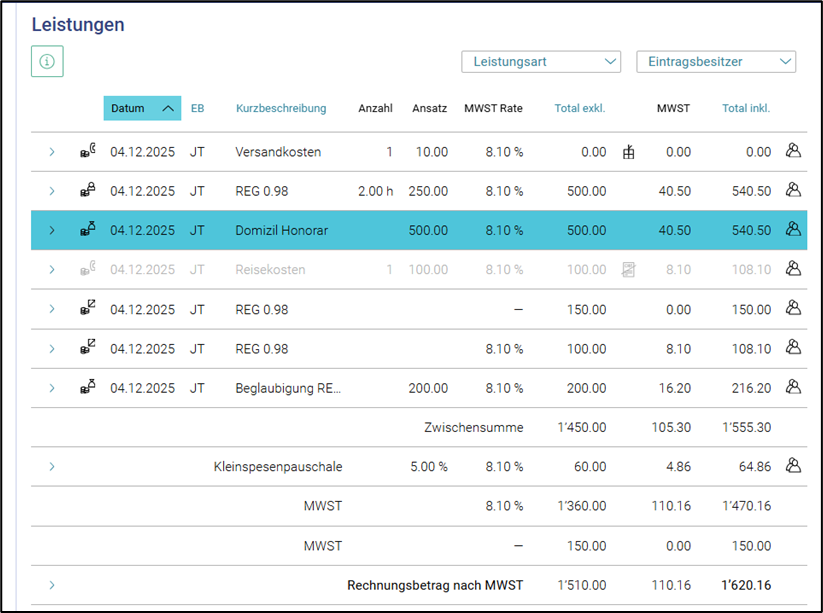
4. Leistungstext Schnellerfassung Der Leistungstext bleibt erhalten, auch wenn mit der Maus gearbeitet wird (statt Tabulatoren). Dieses Verhalten wurde korrigiert. 5. Sortierfilter Rechnungspositionen Die einzelnen Rechnungspositionen innerhalb einer Rechnung können nach Datum sortiert werden.
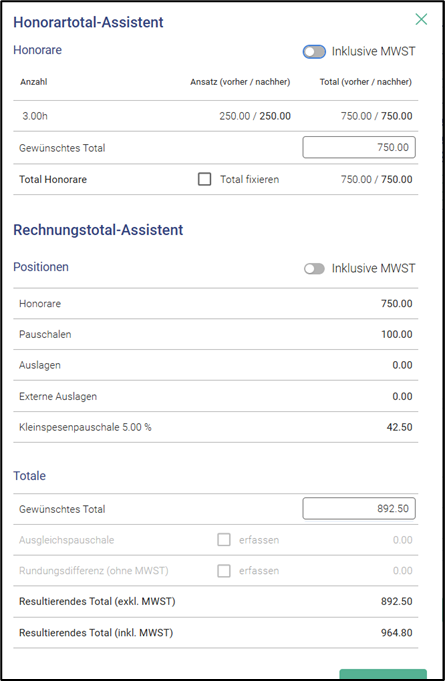
6. Mailzuweisung mit Enter abschliessen Die Zuordnung in der erweiterten Mailzuweisung zu einem bestimmten Dossier kann wieder mittels Enter-Taste abgeschlossen werden. 7. Rechnungstotal Assistent Der Totalassistent wurde nun in zwei Bereiche aufgeteilt, 1 Bereich für Honorare, der 2. Bereich für Pauschalen, Auslagen und externe Auslagen. Beide Bereiche sind unabhängig voneinander inklusive oder exklusive MWST steuerbar.
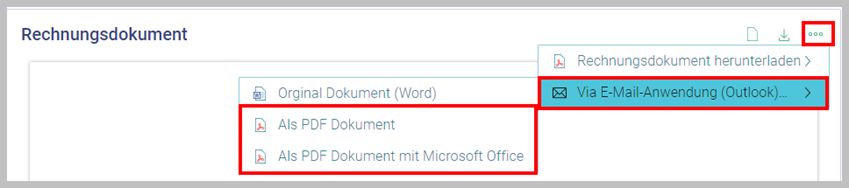
8. Report Seitenzahlen Die Seitenwahl bzw. das Blättern ist im Fussbereich der PDF-Dateien nun pro Seite, sowie «ganz an den Anfang/ganz an das Ende» möglich. 9. Rechnungsversand via E-Mail-Anwendung Beim Rechnungsversand via E-Mail stehen neu der Versand als PDF Dokument oder PDF Dokument via Microsoft (korrekte Darstellung/Silbentrennung) Office möglich:
|
|
Neue Funktionen
|
1. Stornierungsrecht Ab sofort kann über das Stornierungsrecht festgelegt werden, wer Rechnungen stornieren darf und wer nicht. Sollte diese Recht bei Ihnen eingesetzt werden sollen, bitten wir um Kontaktaufnahme. 2. Archiv-Funktion für Dossiers Archivieren Sie Dossiers mit Zeit-Stempel, Archivnummer und Archivort. LEXIAN bietet ab Release 0.93 eine Archivfunktion für Dossiers an. Die Archivierung nehmen Sie in den Dossier-Einstellungen vor.
Springen Sie in die Dossier-Einstellungen
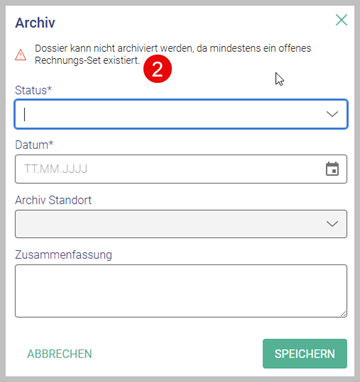
Standardmässig stehen die Dossiers auf Status “nicht archiviert”. Möchten Sie das Dossier archivieren, klicken Sie bitte auf den “Stift” (1), um die Einstellung zu editieren. Es öffnet sich folgende Eingabemaske:
Sind in diesem Dossier noch Rechnungen offen oder Guthaben (Kostenvorschuss/ Klientengeld) vorhanden, kann dieses nicht archiviert werden. Dann sind diese Gegebenheiten im Vorfeld zu klären/bereinigen. Sind offene Leistungen erfasst, zeigt Ihnen LEXIAN den Hinweis, dass offene Leistungen vorhanden sind. Das Dossier kann aber trotzdem archiviert werden. Beachten Sie hierzu die Meldungen, die Ihnen im Kopf der Maske bei (2) angezeigt werden.
Ändern Sie den Status von “nicht archiviert” auf “archiviert”, wählen Sie das Archivierungs-Datum und den Archiv Standort aus. Die Dokumente in archivierten Dossiers werden beim Öffnen mit Word nur noch schreibgeschützt geöffnet. Um Anpassungen/Korrekturen vorzunehmen, müssen die Dossiers «entarchiviert» werden.
Sobald Sie den Status “archiviert” setzen können, speichern Sie bitte Ihre Eingaben. Sie erkennen die Archivierung wie folgt in den Einstellungen:
Zudem wird Ihnen die Archivierung oben im Dossier mit einem orangefarbenen Balken angezeigt sobald dieses aufgerufen wird:
Die Archivnummer wird automatisch von LEXIAN vergeben. Wenn Sie in Ihrer Vorgänger-Software bereits archiviert haben und an den dort verwendeten Nummernkreis “anschliessen” möchten, bitten wir um Meldung mit welcher Nummer der Nummernkreis in LEXIAN fortgeführt werden soll. Wir können Ihren Wunsch-Nummernkreis gerne in der Datenbank hinterlegen. Wurden Archivnummern aus dem Vorgänger-System übernommen, bleiben diese erhalten. Möchten Sie, dass neue Nummern von LEXIAN vergeben werden, können Sie dies in den Einstellungen anhand eines «Häkchen» setzen.
Zusätze: a. Liste/Report der archivierten Dossiers Um eine Übersicht der archivierten Dossiers zu erhalten, wählen Sie in den Reports bitte den Report “R90 Archivliste”. Der Report kann mit unterschiedlichen Kriterien erstellt werden. Die Reporterstellung ist Ihnen bereits vertraut, wählen Sie Ihre gewünschten Kriterien und erstellen Sie Ihre Archivliste. b. Archiv-Etikette Für den Druck von Archiv-Etiketten wurde der Report “R91 Archivetikette” erstellt. Mit dieser Ausgabe erstellen Sie ein PDF Report, welcher für den Druck von Archivierungsetiketten genutzt werden kann. Wählen Sie anhand der Filter die gewünschten Etiketten aus und drucken Sie diese.
Wenn Sie also mehrere Dossiers bearbeitet haben und dazu die gewünschten Etiketten ausdrucken möchten, wählen Sie sich im Drop-Down Menü als Archivar. So können zeitgleich mehrere Benutzer archivieren und “Ihre” Etiketten von anderen Benutzern abgrenzen. 3. Anzeige der archivierten Dossiers in der Dossierliste Der Status “Archiviert” wurde zudem in den Filter der Dossierliste übernommen:
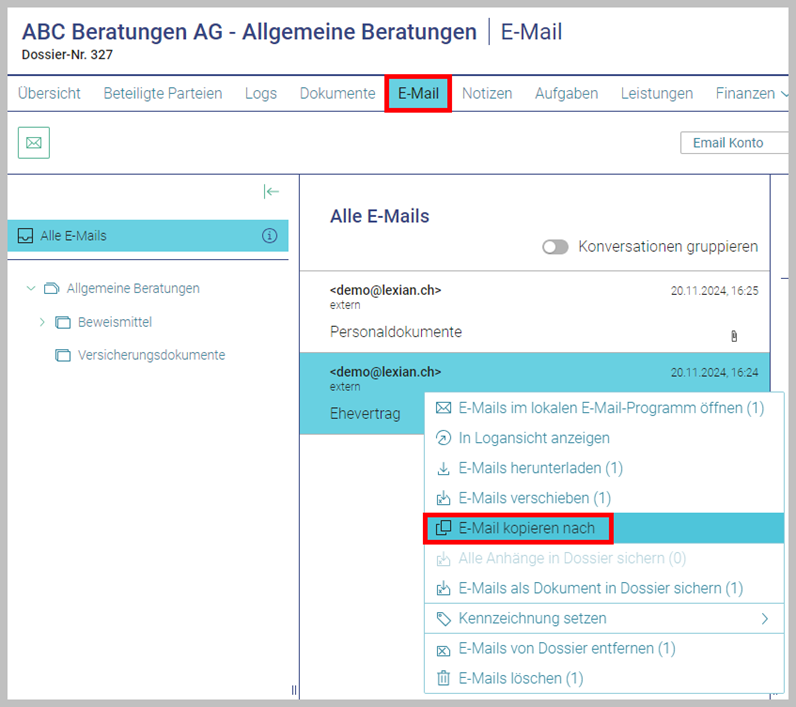
So können Sie sich die Liste der archivierten Dossiers auch in der Dossierliste anzeigen lassen. 4. Leistungserfassung – erweiterte Erfassung Bislang war nur bei der Schnellerfassung eine Erfassung via Minuten (Bsp.: Einheitseingabe: 20m) möglich. Diese Funktionalität wurde bei der erweiterten Erfassung nachgezogen. Ab sofort können Sie auch dort mit der Minuten-Eingabe arbeiten. 5. R20 Leistungsreport und R10 Debitoren als Excel-Report verfügbar Diese beiden Reports können ab sofort als Excel-Report ausgegeben werden. 6. E-Mail «kopieren nach» Ab sofort können Sie im Dossier, im E-Mail-Bereich, E-Mails markieren und mit rechtem Mausklick in ein anderen Dossier kopieren:
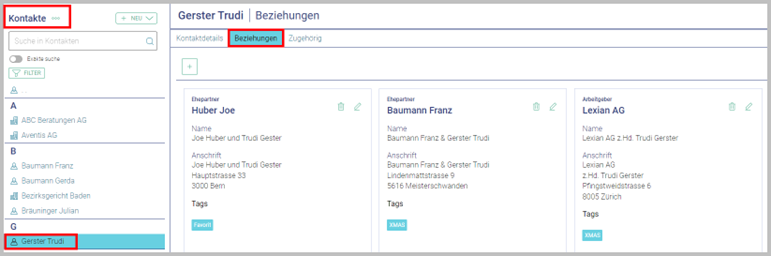
Sobald Sie diesen Befehl ausführen, öffnet sich die Dossier-Liste und Sie können das gewünschte Dossiers dort auswählen. Selbstverständlich werden Anhänge, wenn vorhanden, mit kopiert. Diese Funktion finden Sie neu auch im Bereich Dokumente im Dossier. 7. Beziehungen und Tags auf Kontaktebene Pflegen Sie neu Beziehungen auf Kontakteebene, z.B. für Ehepartner, Konkubinats Partner, Erbgemeinschaften, Arbeitgeber usw. und versehen Sie die Kontakte mit TAGS, z.B. für den Weihnachtskarten Versand:
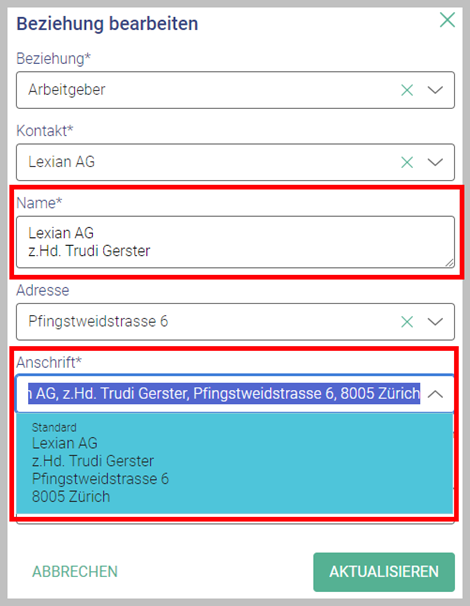
Zugeordnete Kontakte werden im Bereich «Beziehungen» als «Kachel» dargestellt. In den Kacheln gibt es das Zusatzfeld «Name». Dort kann die 1. Adresszeile zur Dokumentenerstellung definiert werden, z.B. wird aus der Kombination des Kontaktes Trudi Gerstner zur LEXIAN AG dann LEXIAN AG, z.Hd. Trudi Gerstner. Darunter wird die Adresse dargestellt, welche Sie ausgewählt haben. Im Feld Anschrift sehen Sie die künftige Adresse, die zur Dokumentenerstellung herangezogen wird:
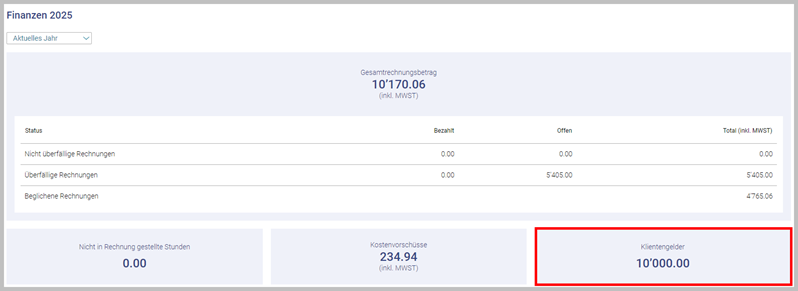
Zudem können Sie pro Kontakt hier einen «Tag» setzen. Über die Zuteilung von «TAGS» können bei Bedarf Kontaktelisten exportiert werden, z.B. für einen Sammelversand, wie z.B. für Weihnachtskarten. 8. Cockpit – Neuaufnahme der Klientengelder Ab sofort werden Klientengelder mit ausgewiesen:
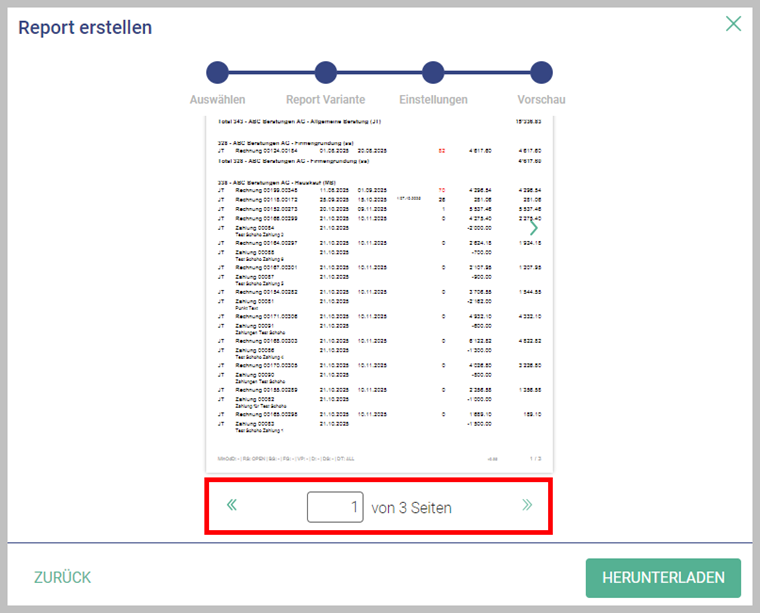
9. PDF Vorschau neu mit Seitenanzahl Navigation
<< = Sprung an den Anfang >> = Sprung auf die letzte Seite Oder geben Sie die gewünschte Seite ein. |
|
Korrekturen / Weiterent- wicklungen |
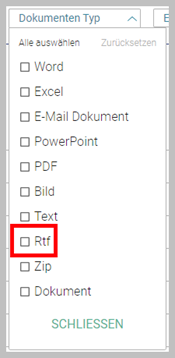
1. Fokus bei der Zuteilung von E-Mails in der Triage Wurde 1 E-Mail gelöscht, sprang der Fokus nicht mehr auf die nächste E-Mail. Dieses Verhalten wurde korrigiert und funktioniert nun wieder. 2. E-Mail-Zuordnung in der Triage Bei der Zuteilung einer E-Mail konnte es passieren, dass ein bereits zugeteiltes E-Mail die Zuordnung wieder verlor. Erkennbar daran, dass der Kunden-Button (Pille) wieder verschwand. Dieses Verhalten wurde korrigiert. 3. Finanzen – Zahlungsdialog Ab sofort wird zur besseren Identifizierung in der Dossier-Liste die Dossier Nummer mit angezeigt. 4. Lieferanschrift für Rechnungen Damit diese Anforderung bedient werden kann, haben wir ein Zusatzblatt mit der Empfängeradresse entworfen. Dies würde vor der 1. Seite der Rechnung ausgedruckt werden. Wenn Sie Bedarf an dieser Lösung haben, können Sie die Anpassung Ihrer Vorlage gerne bestellen, der kostenpflichtige Supportaufwand liegt hier bei ca. 20 Minuten. 5. Weiterer Dokumtentyp Rtf als Filter Im Dokumentenbereich kann der Filter nach Dokumententyp gesetzt werden, dort wurde der Dokumententyp «Rtf» aufgenommen:
6. Suche nach Dokumentennummer Die Suche nach Dokumentennummer steht wieder zur Verfügung. |
 , dort finden Sie in der mittleren
Spalte, zuunterst, die Kachel “Archiv”:
, dort finden Sie in der mittleren
Spalte, zuunterst, die Kachel “Archiv”: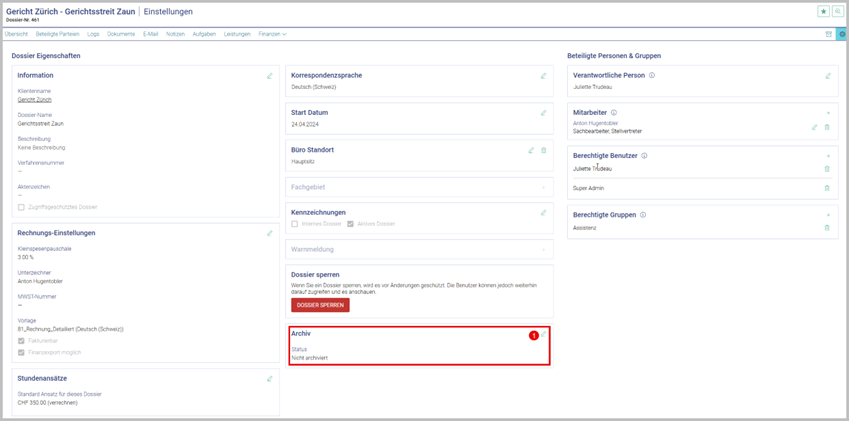
 Default wird hier das “Archiv” zur Auswahl
angeboten. Es kann aber auch ein Drop-Down-Menü eingebaut werden, falls
mehrere Archiv-Standorte in Frage kommen. Diese können von Gebäuden, Räume
bis auf Postfächer vergeben werden, die gewünschten Bezeichnungen bestimmen
Sie. Sie können uns diese gerne melden, dann hinterlegen wir Ihnen gerne Ihre
gewünschte Auswahl.
Default wird hier das “Archiv” zur Auswahl
angeboten. Es kann aber auch ein Drop-Down-Menü eingebaut werden, falls
mehrere Archiv-Standorte in Frage kommen. Diese können von Gebäuden, Räume
bis auf Postfächer vergeben werden, die gewünschten Bezeichnungen bestimmen
Sie. Sie können uns diese gerne melden, dann hinterlegen wir Ihnen gerne Ihre
gewünschte Auswahl.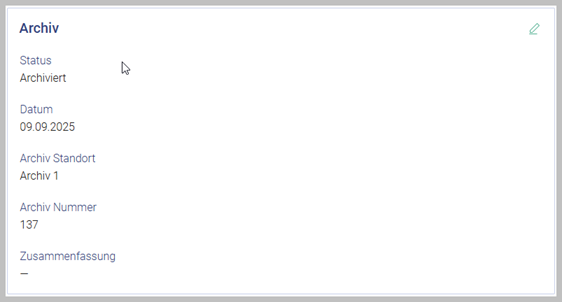

 In den Filtereinstellungen finden Sie neu
den “Archivar”. Diese Bezeichnung wird für den Benutzer gesetzt, der den
Status des Dossiers von “nicht archiviert” auf “archiviert” oder umgekehrt
setzt.
In den Filtereinstellungen finden Sie neu
den “Archivar”. Diese Bezeichnung wird für den Benutzer gesetzt, der den
Status des Dossiers von “nicht archiviert” auf “archiviert” oder umgekehrt
setzt.